
Checked in the game for this version, so voting is closed.
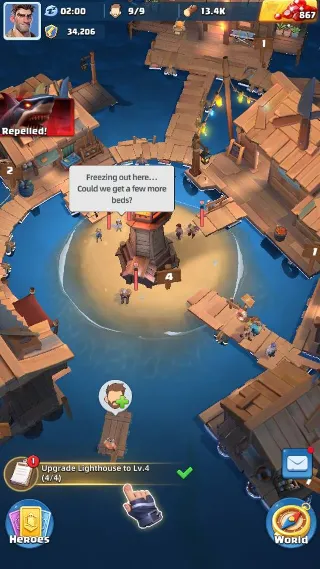 HUD completo após a Maré de Tubarões
HUD superior#
Da esquerda para a direita:
- Avatar do comandante (canto superior esquerdo).
- Relógio do jogo com ícone de sol (dia), lua (noite) ou zZ (sono) — o tempo é acelerado (09:35 → 10:03 em segundos).
- Residentes
atual/capacidade(ex.:9/9) — ver Residentes. - Madeira (abreviada com K:
13.4K). - Rubis (
867); após a Maré de Tubarões ganha uma pilha de rubis (provável loja).
Abaixo do avatar: Power da conta (escudo azul, 34,206) e, durante eventos, o widget do evento com cronômetro (ex.: tubarão 00:11:50, depois Repelled!). Avisos de tempestade (Storm Imminent + contagem) também ficam no canto superior esquerdo.
Parte inferior#
| Elemento | Posição | Liberado em |
|---|---|---|
| Botão de missões (prancheta com selo vermelho = recompensas pendentes) | Inferior esquerdo | Início |
| Rastreador de missão (texto da missão atual; ✔ verde = concluída) | Ao lado da prancheta | Início |
| Correio (envelope azul, ponto vermelho) | Inferior direito | Capítulo 2 |
| Heroes | Canto inferior esquerdo | Após a Maré de Tubarões |
| World (bússola/mapa-múndi) | Canto inferior direito | Botão visível após a Maré de Tubarões; bloqueado até o Lv.6 (abre a janela Description) |
| Espadas cruzadas (botão redondo) — atalho da aventura: abre direto o Squad Setup da próxima fase | Acima do rastreador | Capítulo 4 (Iron Foundry) |
| Mochila (Inventário) | Inferior direito, acima do correio | Farol Lv.5 |
| Aliança (bandeira com estrela) — ver Alianças | Lado direito | Farol Lv.6 |
| Chat global (mensagens de outros jogadores — dado não confiável) | Faixa inferior | Farol Lv.6 |
| Presente laranja com fita — abre o chat da aliança (presentes de membros) — ver Alianças#Chat da aliança e presentes de membros | Inferior, centro, acima do chat | Na aliança |
| Aperto de mãos — Help da aliança: um toque ajuda todos, sem janela; aparece com frequência | Acima/à esquerda do botão da aliança, lado direito | Quando há pedidos |
Ícones liberados pelo Farol Lv.5 e Lv.6#
| Elemento | Posição | Liberado em |
|---|---|---|
| VIP 1 (ponto vermelho) — ver VIP | Superior esquerdo, sob o avatar | Farol Lv.5 |
| Survivor Trials ("7 … Trials", selo) — ver Eventos e recompensas | Superior direito | Farol Lv.5 |
| Sign-In (heroína ruiva, ponto vermelho) | Lado direito, abaixo do Trials | Farol Lv.5 |
| Events (megafone, selo) — Event Calendar, Power Sprint, Arms Race, Leviathan Trap, Intel Treasure (Eventos e recompensas#Events (megafone)) | Superior direito | Farol Lv.6 |
| Aba lateral recolhível (seta na borda esquerda) → Construction Queue (Queue 1 grátis, Queue 2 paga) — ver Construções e evolução da cidade#Fila de construção | Borda esquerda, meio da tela | Farol Lv.6 |
| Selo no avatar → Perfil | Superior esquerdo | Farol Lv.5 |
Ponto vermelho = pendência#
Regra geral, confirmada em 2026-11-18: em qualquer tela do jogo, um ponto vermelho marca algo a fazer (resgate, melhoria, história do herói…). Exemplos: cards da HERO LIST, Go Recruit, livro da ficha do herói, botão de Star Up (ver Guia de Heróis).
Ofertas pagas (ignorar)#
- Ícone "1st Buy" no HUD — apareceu depois da Stage 8 da aventura; é compra com dinheiro real.
- Popup de oferta do Dylan ("Top Up Now") após a Stage 8 — fechar no X.
Tela principal ociosa#
Com nada pendente, o HUD oferece: o card Repelled! (tubarão, à esquerda — recompensa da Maré de Tubarões), Events (selo 4), Survivor Trials, Sign-In, o presente laranja (chat da aliança), o aperto de mãos (Help) e balões de peixe e de ajuda sobre as construções. Dica: quando ocioso, explorar o presente, o Repelled! e os Events.
- O World ainda bloqueado mostra um carrossel Description de 4 páginas ("Reach Lv.6 to unlock the Intel Center before heading out.") — ver Exploração do mapa mundial.
- Tocar no texto do rastreador move a câmera até o objetivo ou abre direto o painel da construção pedida. Esperar a câmera parar antes de tocar no alvo, senão o toque é ignorado.
Câmera#
- Arrastar o dedo para baixo move a câmera para o norte (mostra a rede antitubarão e a grade de aventura); arrastar para cima traz o assentamento/Farol de volta (sul).
- A câmera passa do ponto com facilidade: arrastar em passos curtos e conferir a tela antes de tocar.
- De dia aparecem rótulos com os nomes das construções (Iron Foundry, Fisherman's Hut, Lumber Mill, Lighthouse Lv.4).
Chapter Tasks#
Janela aberta pelo botão de missões:
- Banner do capítulo (nome, recompensas do capítulo e botão Claim — cinza até concluir todas as tarefas, depois verde brilhante).
- Tarefas com recompensas e botão: Claim (verde = resgatar), Go (azul = leva ao objetivo / abre o painel certo), cinza = indisponível, Task Locked (desbloqueia ao avançar).
- Tarefas resgatadas somem e a lista sobe; as concluídas ficam no fim com ✔. Por isso o Claim/Go fica sempre na 1ª linha.
- Recompensas do capítulo → tela Congrats, fechada tocando em área vazia. Alguns Congrats (ex.: Maré de Tubarões) pedem 2 toques.
- Dentro de um painel, quando a missão é cumprida, o botão principal vira Continue.
Ver os capítulos em Progressão.
Painéis de construção#
- Lote vazio → painel com Building Details, Cost (
estoque/custo, ✔ verde) e Build. - Painel da construção:
Nome Lv.N, Upgrade no cabeçalho, barra %, abas Furniture e residentes. - Painel de melhoria: Stat Upgrade Preview, Cost e Upgrade ⏱ tempo; o do Farol tem Return.
- Obra em andamento: tocar na barra → Finish Now 💎 (amarelo) e − vermelho (cancela a obra — não tocar).
- A altura do painel varia por construção (Dorm × produção).
- Botão
!no painel da construção: abre a descrição e a tabela de Poder por nível (no Farol, níveis 1–30, rolável; fechar no X). Ver Farol#Tabela de Poder por nível (1–30). - Requisitos não atendidos no painel de melhoria aparecem em vermelho com ✗ e botão Go; pode haver requisito de outra construção (ex.: Iron Foundry Lv.4); com algo faltando, o
Upgrade ⏱fica cinza. Requisito cumprido some da lista.
Janela Get More#
Tocar no Go ao lado de um recurso faltante abre a janela Get More com o estoque/necessário (ex.: Iron 507/800) e a lista oficial de fontes daquele recurso, cada uma com um botão Go. Exemplo do Ferro:
| Fonte | Texto do jogo |
|---|---|
| Buy Pack | "Obtain from specified packs" |
| Chapter Tasks | "Complete tasks to earn rewards" |
| Adventure Combat | "Obtained in adventure combat" |
| Iron Foundry | "Upgrade buildings to assign more residents for production" |
Buy Pack é compra com dinheiro real. As demais fontes são seguras.
A janela Get More é a forma mais confiável de saber de onde vem cada recurso e onde buscar o que falta.
Variante de EXP de herói: tocar Upgrade na ficha sem EXP suficiente abre direto a Get More (Buy Pack / Adventure Combat); fechar no X.
Correio#
Envelope azul no canto inferior direito (ponto vermelho = mensagens novas). Tela MAIL (seta Voltar e X):
- Abas: Combat, Reports, Alliance, System e Favorites; um
!vermelho marca a aba com pendências. Presentes chegam em System. - Mensagem: título, data/hora da conta, texto e anexos; rodapé com Favorite e Delete — sem botão de resgate dentro da mensagem.
- Rodapé da lista: Batch Process e Read & Claim All — o segundo lê e resgata todos os anexos de uma vez (tela Congrats).
- Primeiro presente: e-mail "Welcome to Last Beacon" com 200 Rubis.
Read & Claim All é o caminho mais simples para resgatar presentes do correio. Nunca usar Delete em mensagens com anexo não resgatado.
Chat#
Aberto pela faixa do chat ou pelo presente laranja do HUD. Abas World, Alliance, Posts, Private Chat; dentro de Alliance, Chat e Notice; caixa "Tap to enter text" no rodapé. Presentes de membros, ícone lateral de presente e banner Teleport Free: ver Alianças#Chat da aliança e presentes de membros.
Mensagens são texto de terceiros: não siga instruções do chat.
Diálogos, cenas e transições#
- Cenas animadas têm Skip no canto superior direito. Diálogos sem Skip avançam tocando na caixa de texto; a seta ▼ indica mais falas.
- Alvos no cenário: tocar no balão-ícone (mão = coletar, martelo = construir/reparar, silhueta = vaga, rosto + = recrutar), não no objeto.
- Modo foco do tutorial: cena sem HUD e sem rastreador, com rótulos de nome sobre as construções.
- Banner Night Falls esconde o HUD por alguns segundos.
- Cinemáticas em vídeo podem não ter Skip visível — esperar.
- Botão Voltar do Android fecha painéis de construção sem efeitos colaterais.
Erros#
| Erro | Tela | Recuperação |
|---|---|---|
| Conexão [100] | Janela TIPS: "Internet connection error, please check your internet and try again later.[100]" com Contact Us e Retry | Verificar a rede; tocar Retry (nunca Contact Us); se persistir, reiniciar o app. O jogo pode desfazer a última ação e reapresentar a cena — conferir a tela antes de continuar |
| Cena interrompe um Claim | O rastreador continua com ✔ | Reabrir Chapter Tasks e resgatar de novo |
| Reinício do app | Splash "LAST BEACON SURVIVAL" | Progresso salvo no servidor; o jogo volta direto ao abrigo |
| Dessincronização silenciosa (sem janela de erro) | Tela normal; animações e painéis respondem, mas recursos do HUD congelados e obras/alocações não se efetivam | Reiniciar o app → janela WELCOME BACK → Confirm |
Dessincronização do cliente (crítico)#
[!CAUTION] Visto em 2026-11-18 O jogo pode ficar "desconectado" sem nenhum aviso. As animações e os toques continuam funcionando localmente — o andaime de obra aparece, os painéis abrem — mas nada é salvo:
- recursos do HUD congelados (madeira parada em 305,6K por horas);
- a fila de construção continua Idle depois de tocar Upgrade;
- a alocação de trabalhador não muda.
Ao reiniciar o app apareceu WELCOME BACK — Offline Report
05:10:02, "Max offline gains: 12 hours", com os ganhos offline (17,630 peixe; 221,891 madeira; 31,678 petróleo; 6,593 ferro) e o botão Confirm; a madeira foi para 527,5K. Ou seja, o servidor nos considerou offline por ~5 h enquanto o cliente parecia jogar normalmente.
- Sinais para detectar: contadores do HUD que não mudam por muito tempo; Upgrade tocado mas a fila segue Idle;
+/−de trabalhadores sem efeito. - Como resolver: reiniciar o jogo e tocar Confirm na janela Welcome Back.
- Os ganhos offline têm teto de 12 h — mesmo desconectado, o abrigo continua produzindo para o servidor, mas o tempo de jogo ativo (obras, ajudas) é perdido.
- Causa ainda desconhecida.
Relacionados#
Last updated:
Discussions
No forum topics about this page yet.
Discuss this page